
엑셀 뷰어
엑셀·CSV 파일을 설치 없이 열어 보고, 찾고, CSV로 바꿉니다.
열어 볼 엑셀 파일을 넣으세요
또는 여기로 끌어다 놓기 · XLSX · XLS · CSV · ODS
파일은 이 브라우저 안에서만 열리고 어디에도 올라가지 않습니다. 회사 자료도 안심하고 열 수 있습니다.
엑셀 뷰어 활용 안내
엑셀 설치 없이 XLSX의 내용을 확인하는 방법
메일로 받은 정산표나 신청 목록에서 숫자만 확인하고 싶을 때는 이 페이지에서 파일을 고릅니다. 통합 문서가 열리면 보고 싶은 시트를 탭으로 바꾸고, 표에서 찾기에는 날짜·품목처럼 구별되는 말을 넣습니다. 여러 시트를 묶어 수식을 다시 계산하거나 다른 사람과 동시에 편집해야 하는 작업은 엑셀이나 협업용 스프레드시트에서 하세요.
Excel 문서가 없더라도 브라우저에서 XLSX·XLS·XLSM·XLSB·ODS·CSV·TSV를 열 수 있습니다. CSV와 TSV는 구분자로 값이 줄마다 들어 있는 표 파일이라 원래부터 통합 문서처럼 여러 시트를 담지 않습니다. 파일 뒤에 붙은 확장자를 보고, 내용을 확인할지 고칠지에 따라 도구를 고릅니다.
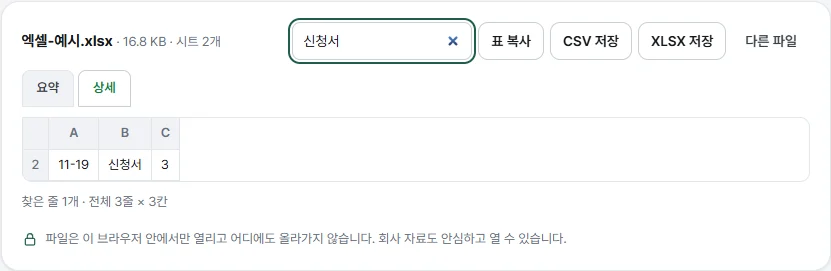
두 시트짜리 예시 파일로 확인한 화면
2026년 11월 19일 Windows Edge에서 가상 정산표를 열었습니다. ‘요약’의 첫 데이터 줄에는 샘플, 단가 600, 합계 1,200이 보였습니다. ‘상세’로 바꾸면 날짜·품목·수량이 열로 나오고, 11-19 신청서 3과 11-20 증빙 2가 두 줄로 보였습니다. 같은 파일을 열었는데 숫자가 다른 이유를 확인하려면 먼저 현재 선택된 시트 이름부터 봅니다.
상세에서 ‘신청서’를 검색하자 표에 남은 것은 11-19 신청서 3의 한 줄이었습니다. 행 번호는 원래 표의 위치를 가리킵니다. 검색 결과만 있어도 되는지, 머리글까지 필요한지 확인하고 복사하세요. 검색어를 지우면 다시 전체 표가 보입니다.
복사와 저장을 구분하면 빠진 줄을 줄일 수 있습니다
찾은 한두 줄을 다른 문서에 붙이려면 표 복사를 고릅니다. 찾기 중에는 찾은 줄만 탭으로 나눠 복사합니다. 숫자·열 구분은 붙여넣을 프로그램의 표시 방식도 함께 확인하세요. 검색 내용을 지우지 않고 복사하면 받을 사람이 원래 표에 없던 값으로 오해할 수 있습니다.
시트 전체를 건네려면 CSV 저장이나 XLSX 저장을 고릅니다. 위 예시에서 ‘신청서’로 한 줄만 보이게 한 상태로 CSV를 받았더니 머리글과 신청서·증빙 두 줄이 모두 들어 있었습니다. XLSX로 받은 파일에는 ‘상세’ 시트 하나가 들어 있었습니다. 화면의 검색 범위가 내려받는 파일의 범위와 같다고 생각하면 안 됩니다.
다른 프로그램에서 단순한 값 목록을 읽을 때는 CSV가 편합니다. Excel 형식이 꼭 필요하면 XLSX를 고릅니다. 원본의 여러 시트가 서로 연결된 수식을 쓰거나 전체 통합 문서를 요청받았다면, 이 화면에서 만든 한 시트 파일보다 원본 사본을 보내는 편이 안전합니다.
수식은 현재 파일에 저장된 값을 읽습니다
예시 요약 시트의 합계 칸은 원본에 600×2의 저장된 값 1,200을 넣어 만들었습니다. 뷰어는 이 값을 보여 줬습니다. 원본 값이 바뀌었는데 계산하지 않고 저장했다면 화면의 숫자가 최신 합계와 다를 수 있습니다. 실제 제출이나 정산이라면 원본을 스프레드시트에서 계산하고 저장한 뒤 다시 여세요.
글꼴과 셀 색, 병합 칸의 모양까지 봐야 하는 양식은 값만 보이는 표로 판단하기 어렵습니다. 예를 들어 제목이 여러 열을 가로지르는 서류라면 어느 항목의 값인지 원본 화면에서 확인합니다. 보기용과 원본의 인쇄 모양을 구분하면 숫자만 제대로 보였을 때 놓치는 부분을 줄일 수 있습니다.
CSV를 열었는데 한글이 깨지거나 열이 어긋나면
같은 날 CP949로 만든 ‘품목,수량 / 신청서,3’ CSV를 열어 두 줄의 한글이 표시되는지 확인했습니다. 다른 프로그램에서 내려받은 CSV를 읽을 때는 UTF-8을 선택해 보세요. 다만 원본 파일에서 이미 한글이 물음표로 저장됐다면 인코딩을 바꾸어도 원래 글을 복구할 수 없습니다. 작성자가 내보낸 파일을 다시 받습니다.
쉼표나 탭을 넣은 이름·주소가 여러 열로 나뉜 것 같으면 헤더와 데이터 한 줄을 같이 봅니다. 표를 읽은 뒤 결과의 숫자를 다시 입력하기 전에 날짜와 품목이 서로 다른 열에 놓였는지부터 확인하세요. 원하는 모양의 원본을 갖고 있다면 CSV 대신 XLSX로 전달받는 것도 방법입니다.
온라인 뷰어, 설치형 앱, 협업 스프레드시트 중 고르기
한 번 읽어 보고 필요한 값만 가져갈 때는 브라우저 뷰어로 충분합니다. 셀 모양과 인쇄 페이지를 유지해야 하거나 파일마다 암호를 넣어 열어야 할 때는 제출처가 허용한 설치형 앱을 확인하세요. 온라인 협업 도구에 올리면 공유와 편집이 쉬운 대신, 회사 문서를 올려도 되는지 계정과 저장 위치부터 따로 확인해야 합니다.
이 뷰어는 파일을 서버에 올리지 않고 브라우저에서 읽습니다. 아주 큰 파일은 기기 여유 메모리의 영향을 받습니다. 휴대폰에서 표가 너무 가로로 길면 시트 이름과 찾기 결과를 먼저 확인하거나 PC에서 필요한 구간을 확인하세요. 암호가 걸린 통합 문서는 열린 상태를 전제로 하는 사본을 작성자에게 요청합니다.
첨부 버튼을 누르기 전 마지막 확인
보고 싶은 시트를 열어 머리글과 첫 데이터 값이 맞는지 봅니다. 일부만 복사했으면 복사한 문서에 어느 시트의 몇 번째 행인지 적고, 전체 시트를 저장했으면 내려받은 파일에서 맨 끝 행까지 확인합니다. 원래 파일이 열리는 것, 화면에서 값이 보이는 것, 받는 사람이 내가 의도한 범위의 파일을 받는 것은 각각 확인할 수 있습니다.
사용법
- 엑셀·CSV 파일을 넣으면 바로 표로 보입니다. 위쪽 이름을 눌러 시트를 바꿉니다.
- 찾기 칸에 글자를 넣으면 그 글자가 든 줄만 남습니다.
- 표 복사를 누른 뒤 엑셀·한글·구글 시트에 붙여넣으면 표 그대로 들어갑니다. CSV 저장은 엑셀에서 한글이 깨지지 않게 저장합니다.
꼭 알아둘 점
- 수식은 파일에 저장된 계산 결과로 보입니다. 글꼴·색·병합한 칸 모양은 보이지 않습니다.
- 암호가 걸린 엑셀 파일은 열 수 없습니다.
- CSV는 UTF-8과 한국 엑셀 방식(CP949)을 알아서 구분해 한글이 깨지지 않습니다.
- 두 시트 중 상세를 열고 검색한 실제 화면
자주 묻는 질문
- 엑셀이 없는 컴퓨터에서도 되나요?
- 됩니다. 브라우저만 있으면 휴대폰에서도 열립니다.
- CSV를 엑셀에서 열면 한글이 깨져요.
- 이 도구로 CSV를 열어 CSV 저장을 누르면 엑셀에서 한글이 깨지지 않는 CSV로 다시 저장됩니다.
- 파일이 어딘가에 저장되나요?
- 아닙니다. 모든 작업이 지금 쓰는 브라우저 안에서 이뤄집니다.