사진 3장을 PDF 하나로, 순서와 용량 맞춰 제출하는 법

영수증 사진은 세 장인데 제출 칸에는 파일을 하나만 넣을 수 있습니다. 사진을 PDF로에서 사진 순서를 맞추고 ‘PDF 하나로’를 선택하면, 사진 한 장이 한 쪽인 PDF로 묶을 수 있습니다. 설치·가입 없이 무료로 사용합니다.

바로 해보기

  1. 사진을 모두 넣고 ▲·▼로 첫 쪽부터 순서를 맞춥니다.
  2. 제출처가 A4를 요구하면 용지를 A4로, 결과는 PDF 하나로를 고릅니다.
  3. PDF 만들기 → 내려받기로 저장한 뒤 쪽수·순서·글자와 파일 크기를 확인합니다.

카드뉴스로 먼저 보기

현재 카드 1 / 1

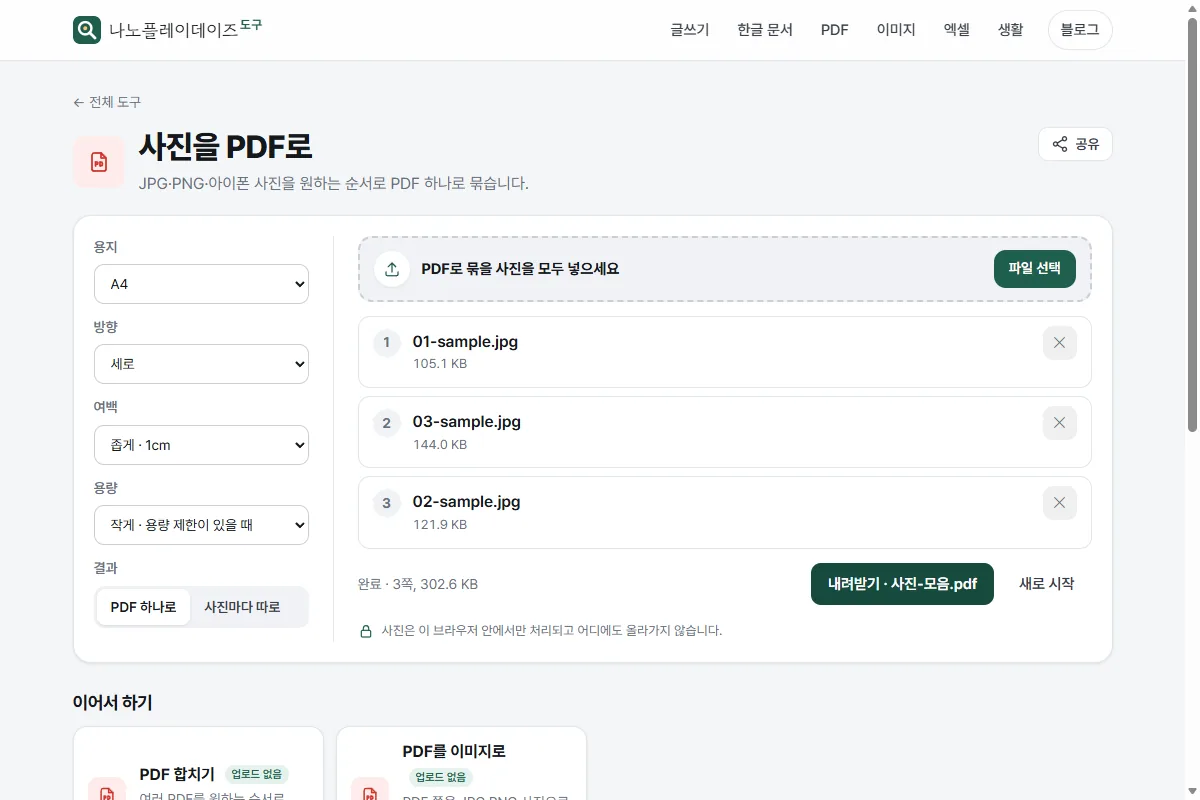
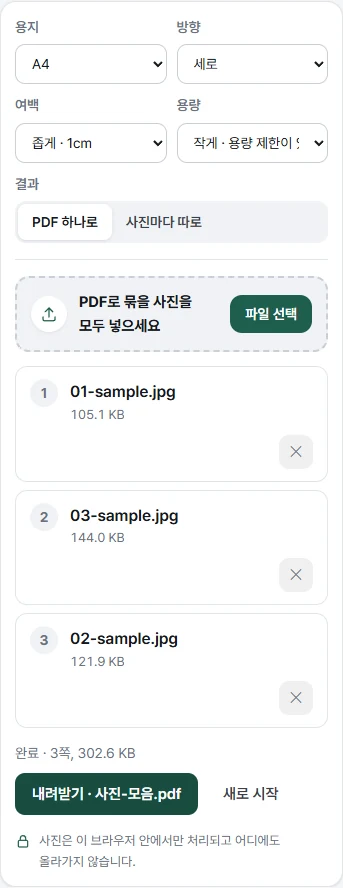
  1. 모바일 폭의 실제 사진을 PDF로 화면. PDF 하나로가 선택됐고 01·03·02 순서의 JPG 세 장 아래에 완료 3쪽과 내려받기 버튼이 보입니다.

    사진 3장을 PDF 한 파일로

    실제 화면: 결과를 PDF 하나로 고르면 3쪽 PDF 한 개를 받습니다. 이 예시는 용지 A4·방향 세로·용량 작게로 설정했습니다.

사진 세 장을 넣으면 한 쪽에 모이나요?

이 도구는 사진 한 장마다 PDF 한 쪽을 만듭니다. 사진 세 장을 ‘PDF 하나로’로 묶으면 3쪽짜리 파일 하나가 나옵니다. 사진 세 장을 한 장의 종이 위에 나란히 배치하는 기능과는 다릅니다.

2026년 10월 18일, Windows의 Edge에서 JPG 연습 이미지 세 장으로 확인했습니다. 화면의 두 번째·세 번째 파일 순서를 바꾸자 결과 PDF 안의 이미지 순서도 함께 바뀌었습니다. 390px 폭의 화면에서도 같은 세 장을 한 PDF로 저장했습니다. 실제 휴대전화의 저장 화면은 확인하지 않았습니다.

결과 설정 사진 세 장을 넣었을 때 고르는 상황
PDF 하나로 3쪽짜리 PDF 한 개 제출 칸에 한 파일만 넣을 때
사진마다 따로 1쪽짜리 PDF 세 개를 ZIP으로 받기 사진별로 파일을 나눠야 할 때

원하는 순서로 묶는 방법

  1. 사진을 PDF로를 열어 파일 선택으로 사진을 모두 넣습니다.
  2. 목록의 ▲·▼ 버튼으로 순서를 정합니다. 위에 있는 사진이 첫 쪽입니다. 파일명이 01, 02, 03이어도 화면의 목록 순서를 확인합니다.
  3. 결과 → PDF 하나로를 선택합니다. 용지·방향·여백은 아래 설명에 맞춰 고릅니다.
  4. PDF 만들기를 누릅니다. 완료 표시의 쪽수가 사진 장수와 같은지 보고 내려받기를 누릅니다. 여러 장을 묶은 결과의 기본 이름은 사진-모음.pdf입니다.
  5. 저장한 PDF를 열어 첫 쪽부터 마지막 쪽까지 확인한 뒤 제출 칸에 첨부합니다.

완료 뒤 사진 순서를 다시 정하려면 새로 시작을 눌러 사진을 다시 넣고, 만들기 전에 ▲·▼로 맞춥니다. 용량·용지 같은 설정만 바꿨다면 바뀐 설정으로 다시를 누르면 됩니다. 설정을 바꾸기 전 결과를 그대로 내려받지 않도록 버튼을 한 번 더 확인합니다.

A4로 해야 하나요? 여백은 어느 정도가 좋나요?

제출 안내에 A4가 적혀 있으면 용지 A4, 세로 문서라면 방향 세로를 고릅니다. 방향을 ‘사진에 맞춤’으로 두면 가로 사진은 가로 쪽으로 나올 수 있습니다. 세 장 모두 세로 A4로 맞춰야 한다면 방향도 직접 선택합니다.

종이 가장자리에 여유를 두려면 여백 → 좁게·1cm를 고릅니다. 사진은 비율을 유지해 쪽 안에 들어갑니다. 사진 비율과 종이 비율이 다르면 빈 공간이 생길 수 있습니다.

사진 비율을 그대로 살린 PDF가 필요하면 용지 → 사진 크기 그대로를 고릅니다. 이때는 A4 대신 사진 비율의 쪽을 만들며 여백 설정을 적용하지 않습니다. 원본 사진의 실제 인화 크기를 보존하는 설정은 아닙니다.

제출 용량을 넘으면 어떻게 줄이나요?

용량 → 작게·용량 제한이 있을 때를 선택하고 다시 만듭니다. 이번 JPG 세 장은 ‘보통’에서 약 374KB, ‘작게’에서 약 303KB였습니다. 사진 내용·크기에 따라 결과가 달라지므로 이 비율로 줄어든다고 보장하지 않습니다.

줄인 파일을 열어 영수증의 금액·날짜나 신청서의 작은 글자를 확대해 봅니다. 크기는 맞지만 글자가 뭉개졌다면 ‘보통’으로 되돌리고, 제출처의 허용 용량이나 파일을 나눠 낼 수 있는지 확인합니다. ‘작게’ 설정이 특정 MB 이하를 맞춰 주는 기능은 아닙니다.

사진이 흐리거나 잘렸다면 PDF로 바꿔도 그 내용이 복원되지는 않습니다. 원본 사진을 다시 찍거나 필요한 부분이 온전히 보이는 파일로 바꿉니다. 이 도구는 사진을 쪽에 배치하며, 사진 속 글자를 검색·복사할 수 있게 만드는 OCR 기능은 제공하지 않습니다.

사진은 어디서 처리하나요?

사진 변환은 현재 브라우저 안에서 처리하며 사진 파일을 변환 서버로 보내지 않습니다. 사이트 화면·기능 파일을 불러오거나 광고·분석 기능을 사용하는 통신은 별도로 발생합니다.

민감한 사진은 본인 기기에서 다루고, 저장한 PDF에 이름·주소·계좌번호처럼 제출에 필요 없는 정보가 들어 있지 않은지 확인합니다. 가릴 부분이 있다면 먼저 사진 모자이크로 처리한 이미지를 넣습니다.

이미 PDF로 된 서류와 사진을 한 파일로 제출해야 한다면, 사진부터 PDF로 만든 다음 PDF 합치기에서 기존 서류와 묶습니다. 보낼 쪽만 남겨야 할 때는 필요한 PDF 페이지를 추출하는 방법을 이어 읽으면 됩니다.

참고한 자료

  • 사진을 PDF로: 2026년 10월 18일 공개 도구에서 JPG 세 장의 합치기·순서 변경·개별 출력과 용량 설정을 확인했습니다.
  • Adobe Acrobat의 JPG→PDF 안내: 같은 작업의 변환·묶기 설명을 비교했습니다. 이 글의 조작 순서와 측정값은 위 나노플레이데이즈 도구를 기준으로 합니다.
사진을 PDF로 도구에서 사진 3장과 PDF 하나로 설정, 3쪽짜리 결과의 내려받기 버튼이 보이는 실제 화면