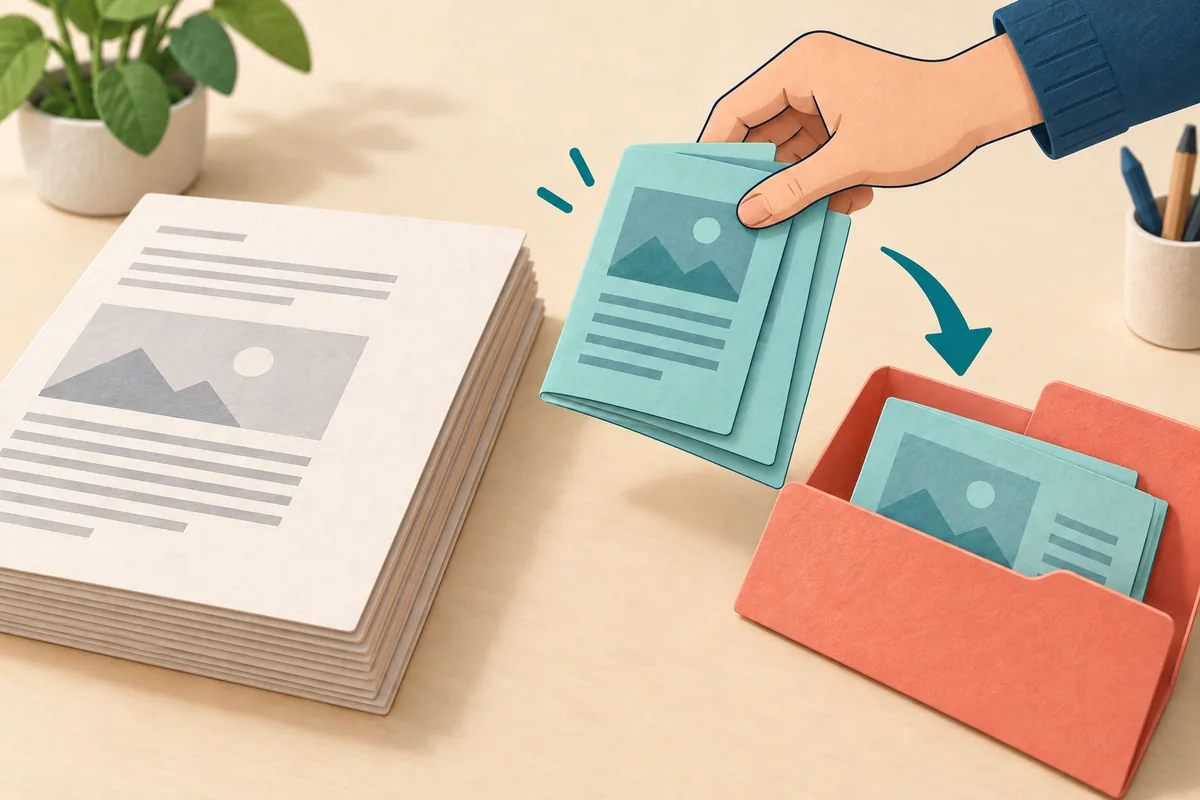
신청서 PDF 전체를 보내기에는 설명 페이지가 너무 많고, 상대에게 필요한 것은 작성한 몇 쪽뿐일 때가 있습니다. PDF 나누기에서 필요한 페이지 범위를 입력하면 그 쪽만 새 PDF로 저장할 수 있습니다. 원본을 고치는 대신 결과 파일을 따로 받는 방식입니다.
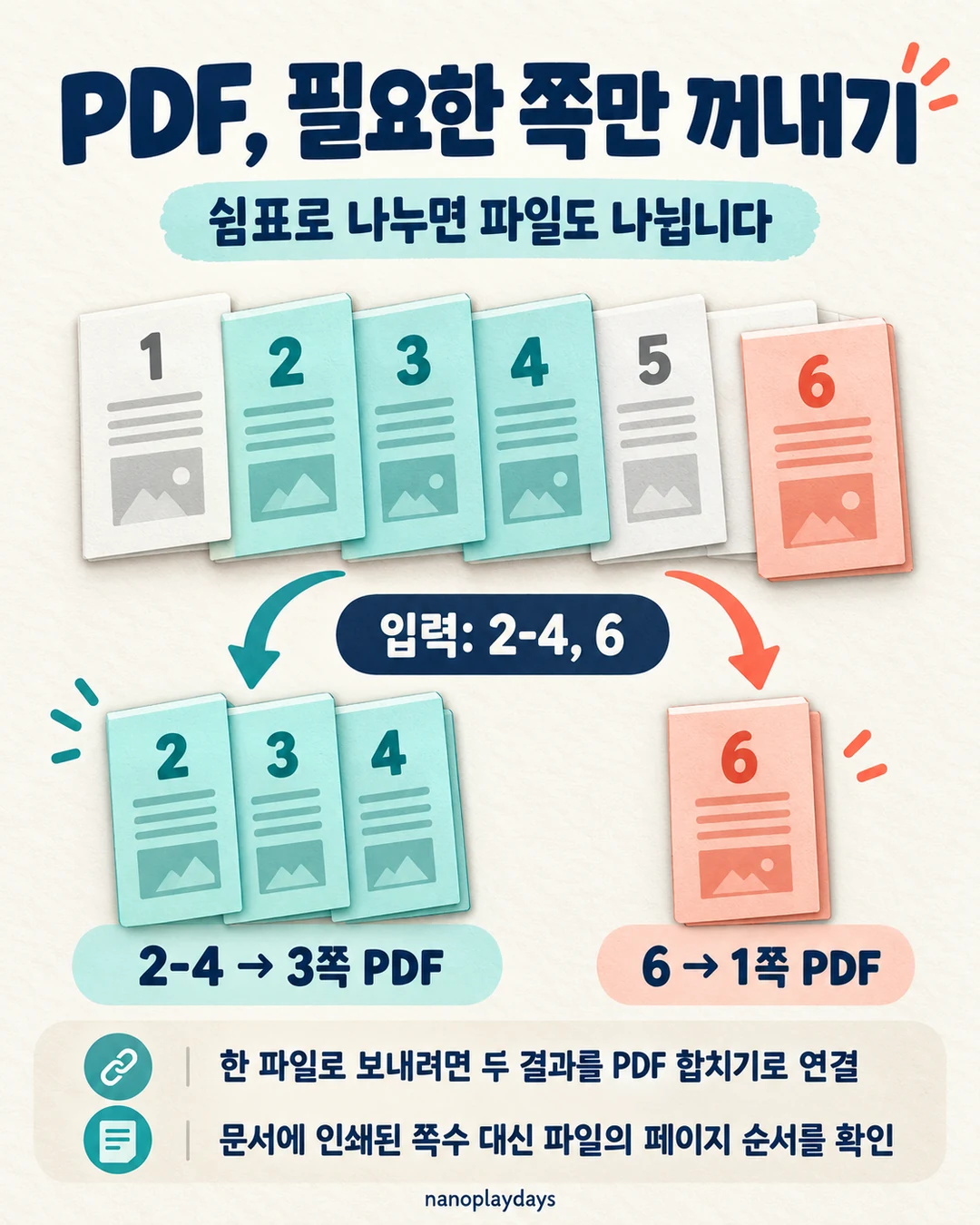
여기서 헷갈리기 쉬운 부분이 하나 있습니다. 이 도구에 2-4, 6을 넣으면 2·3·4쪽 PDF와 6쪽 PDF, 두 파일이 나옵니다. 네 쪽을 한 파일로 보내려면 추출한 두 결과를 합치면 됩니다.
6쪽 문서로 직접 확인한 결과
2026년 10월 17일, 각 페이지에 PAGE 1부터 PAGE 6까지 적힌 연습용 PDF를 공개 도구에 넣었습니다. 2-4, 6을 입력하고 받은 ZIP을 풀어 결과 PDF의 쪽수와 페이지 안의 표식을 확인했습니다.
| 입력 | 내려받은 결과 | 안에 남은 페이지 |
|---|---|---|
2-4 |
3쪽짜리 PDF 한 개 | PAGE 2, PAGE 3, PAGE 4 |
2-4, 6 |
3쪽짜리 PDF와 1쪽짜리 PDF | 첫 파일은 PAGE 2·3·4, 다음 파일은 PAGE 6 |
| 위의 두 결과를 PDF 합치기로 연결 | 4쪽짜리 PDF 한 개 | PAGE 2, PAGE 3, PAGE 4, PAGE 6 순서 |
2-4는 2쪽부터 4쪽까지를 연속으로 뽑습니다. 쉼표는 다음 결과 파일을 구분합니다. ZIP 안에서는 원본 이름 뒤에 _2-4쪽.pdf, _6쪽.pdf가 붙은 파일을 찾으면 됩니다.
필요한 쪽만 꺼내는 순서
- 원본 PDF를 열어 필요한 쪽의 파일상 순서를 확인합니다. 표지가 첫 페이지라면 본문에 인쇄된 “1쪽”은 파일의 두 번째 페이지일 수 있습니다.
- PDF 나누기에서 파일을 선택합니다. 파일 이름 옆에 표시되는 전체 쪽수를 확인합니다.
- 나누는 방법 → 페이지 범위로를 선택합니다. 2쪽부터 4쪽까지면
2-4, 그 범위와 6쪽을 별도로 받으려면2-4, 6을 입력합니다. - 나누기를 누릅니다. 결과가 하나면 내려받기, 여러 개면 ZIP 받기로 저장합니다. ZIP은 압축을 풀어 안의 PDF를 꺼냅니다.
- 저장한 PDF를 다시 엽니다. 첫 쪽과 마지막 쪽, 전체 쪽수가 원하는 범위와 맞는지 확인한 뒤 그 결과 파일을 첨부합니다.
모바일 폭의 Edge 화면에서도 2-4를 입력해 3쪽 PDF를 저장했습니다. 실제 휴대전화에서의 파일 저장 화면은 기기와 브라우저에 따라 달라질 수 있습니다.
떨어진 쪽을 한 파일로 보내려면
예를 들어 “2~4쪽과 마지막 6쪽을 한 파일로 제출”해야 한다면, 나누기에서 받은 두 PDF를 PDF 합치기에 넣습니다. 2-4쪽 파일을 먼저, 6쪽 파일을 다음에 놓고 합치기를 누릅니다. 파일 순서가 다르면 위로·아래로 버튼으로 바꿀 수 있습니다.
연습 파일에서는 합친 결과가 4쪽이었고, 안의 표식도 PAGE 2 → PAGE 3 → PAGE 4 → PAGE 6 순서였습니다. 파일 이름만 보고 끝내기보다 합친 결과를 열어 중간 연결 부분을 확인하면 빠진 쪽이나 순서 착오를 찾기 쉽습니다.
한 쪽씩 모두 따로 받아야 할 때는 나누기 화면에서 한 쪽씩 모두를 선택합니다. 필요한 몇 쪽만 보낼 때는 페이지 범위로 추출하는 편이 결과를 고르기 쉽습니다.
번호를 넣었는데 결과가 다르면
| 상황 | 확인할 곳 |
|---|---|
| 본문에 적힌 쪽수와 다른 쪽이 나왔습니다. | PDF 뷰어의 전체 페이지 중 몇 번째인지 확인합니다. 표지·목차도 파일의 페이지 수에 들어갑니다. |
| 여러 쪽을 골랐는데 PDF가 여러 개 나왔습니다. | 쉼표마다 결과 파일이 하나씩 나옵니다. 연속 범위는 2-4로, 떨어진 범위를 한 파일로 만들 때는 추출 뒤 합치기를 사용합니다. |
| 범위를 벗어났다는 오류가 나옵니다. | 전체 쪽수 안에서 다시 입력합니다. 6쪽짜리 파일에 7을 넣었을 때는 “이 PDF는 6쪽까지 있습니다”라는 안내가 나왔습니다. |
| 암호가 걸린 파일을 읽지 못합니다. | 이 나누기 도구는 암호가 걸린 PDF를 처리하지 않습니다. 파일 제공처에서 편집 가능한 사본을 받을 수 있는지 확인합니다. |
이번 확인은 일반 연습 PDF의 페이지 추출과 재결합입니다. 전자서명이 있는 제출 문서는 페이지를 편집한 뒤 서명이 유지되는지와 제출처가 허용하는 파일 조건을 별도로 확인해야 합니다.
원하는 쪽을 추출한 다음에도 한 쪽씩 이미지로 보내야 한다면 PDF를 이미지로 바꾸기를 이어 쓸 수 있습니다. 먼저 PDF 상태에서 필요한 페이지만 골라 두면 변환 뒤 여러 이미지 중에서 다시 찾는 수고가 줄어듭니다.