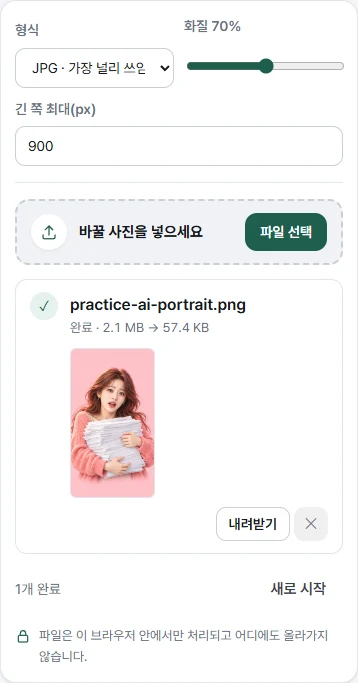
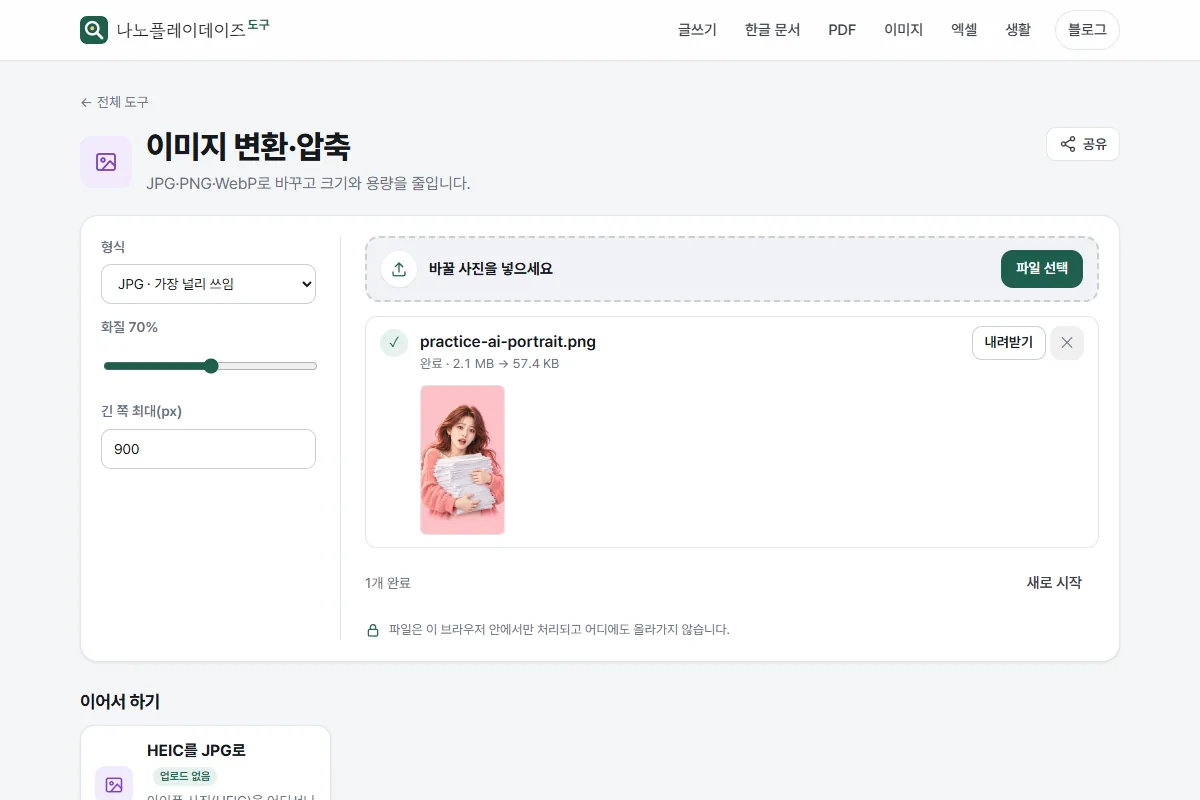
지원서에 사진을 넣으려는데 ‘파일 용량 초과’가 뜬다면, 이미지 변환·압축에서 JPG 화질을 낮춰 새 파일로 저장해 보세요. 픽셀 크기도 줄일 수 있지만, 제출처가 정한 가로·세로 크기보다 작아지지 않게 해야 합니다. 아래 200KB는 설명용 예시이며, 실제 지원서의 용량·픽셀·형식 조건을 먼저 확인합니다.
바로 해보기
원본을 남겨 두고 형식 JPG → 화질 조절 → 긴 쪽 최대(px)를 설정합니다.
사진을 넣으면 자동 변환됩니다. 내려받기로 새 파일을 저장합니다.
저장한 파일의 용량·픽셀 크기를 확인하고, 지원서 미리보기에서 얼굴이 선명한지 봅니다.
카드뉴스로 먼저 보기
현재 카드 1 / 1
JPG 화질·크기로 사진 용량 줄이기
JPG 70%·긴 쪽 900px로 바꾼 연습용 AI 그림은 57.4KB였습니다. 제출처의 픽셀 규격을 먼저 확인하고 내려받은 새 파일의 실제 용량을 확인합니다.
200KB와 400×500px는 무엇이 다른가요?
KB는 파일이 차지하는 용량, px는 사진의 가로·세로 크기입니다. 같은 400×500px 사진도 형식과 화질에 따라 파일 용량이 달라집니다. JPG·PNG는 파일을 저장하는 형식이므로, 제출처가 JPG만 받는지도 함께 확인합니다.
제출 안내에 적힌 조건
확인하고 할 일
200KB 이하
저장한 파일의 실제 용량이 한도보다 작은지 확인합니다.
가로 400px·세로 500px
두 변의 픽셀 수를 확인합니다. 용량만 줄여서는 맞지 않을 수 있습니다.
JPG만 가능
형식을 JPG로 변환합니다. 파일명 끝의 확장자만 바꾸지 않습니다.
이 도구의 **긴 쪽 최대(px)**는 비율을 유지하면서 큰 사진을 줄입니다. 예를 들어 941×1672px에 900을 넣으면 507×900px로 줄어듭니다. 정확히 400×500px로 맞추거나 얼굴을 정해진 비율로 자르는 기능은 아닙니다.
수능·큐넷처럼 선택 목록에 있는 규격은 증명사진 규격 맞추기에서 얼굴 위치에 맞춰 자르고 제출 파일로 저장합니다. 그래도 용량이 크면 이 글의 방법으로 줄이되, 규격의 픽셀 크기는 유지합니다. 다른 비율로 자를 부분만 정하려면 사진 자르기를 사용할 수 있습니다.
처음에는 긴 쪽 최대(px)를 비워 픽셀 크기를 유지합니다. 화질을 낮춰 보고 얼굴 윤곽·머리카락·글자가 뭉개지지 않는 선을 찾습니다. 70%는 아래 시험의 설정이며 모든 사진의 권장값은 아닙니다.
크기를 줄여도 되는 조건이면 **긴 쪽 최대(px)**에 상한을 넣습니다. 가로·세로 규격이 따로 있으면 두 변 모두 조건을 만족하는지 계산합니다.
파일 선택으로 사진을 넣습니다. 자동 변환이 끝나면 내려받기를 누릅니다.
저장한 복사본을 열어 용량과 가로·세로 픽셀을 확인합니다. Windows에서는 파일 우클릭 → 속성에서 크기를, 자세히 탭에서 사진 크기를 볼 수 있습니다.
결과가 여전히 크면 설정을 다시 바꿉니다. 화질·긴 쪽 최대(px)를 바꾼 뒤 바뀐 설정으로 다시 변환을 누릅니다. 결과의 용량이 새 값으로 바뀐 것을 확인한 뒤 내려받습니다. PNG를 고르면 화질 슬라이더는 비활성화됩니다.
같은 그림으로 줄여 보니 얼마나 달라졌나요?
JPG 70%·긴 쪽 900px 결과는 58,823바이트, 화면 표기로 57.4KB였습니다. 200KB 예시 한도보다 작습니다. 같은 설정으로 모든 사진이 이 크기가 되는 것은 아닙니다.
저장 설정
가로×세로
결과 용량
원본 PNG
941×1672px
2,189,569바이트
JPG 85%·원래 크기
941×1672px
230,290바이트
JPG 70%·긴 쪽 900px
507×900px
58,823바이트
JPG 70%·긴 쪽 600px
338×600px
27,588바이트
PNG·긴 쪽 600px
338×600px
425,030바이트
2026년 10월 19일 Windows Edge에서 기존 AI 캐릭터의 연습용 그림 한 장으로 확인한 결과입니다. 실제 증명사진의 품질·접수 가능 여부를 시험한 것은 아닙니다. 도구 화면은 1KB를 1,024바이트로 표시하므로, 경계에 걸치게 맞추기보다 실제 파일 크기에 여유를 두고 제출처에서 확인합니다.
PNG 결과는 같은 338×600px JPG보다 컸습니다. 픽셀만 같다고 용량도 같지는 않습니다. 제출처가 허용하는 형식을 고르고, 화질을 낮춘 결과가 흐리면 더 선명한 설정으로 되돌립니다. 이 도구는 ‘200KB’를 입력해 자동으로 맞추는 기능은 제공하지 않습니다.
용량은 맞는데 사진이 거절되면요?
제출 안내에서 가로·세로 픽셀, JPG 허용 여부, 얼굴 위치·배경·촬영 시기 같은 조건을 다시 봅니다. 선택 목록에 제출처 규격이 있다면 증명사진 규격 맞추기에서 얼굴 위치와 자르기를 먼저 조절합니다. 용량 조건 하나를 맞췄다고 다른 조건까지 충족되지는 않습니다. 원본이 작거나 흐리면 더 줄이지 말고, 더 선명한 원본을 준비합니다.
아이폰의 HEIC 사진이 열리지 않으면 먼저 HEIC를 JPG로 바꾼 뒤 작업할 수 있습니다. 지원서에는 내려받은 새 파일을 골라 넣고, 미리보기에서 잘림·회전·얼굴 선명도를 확인합니다. 이메일 첨부 한도에 걸린 경우라면 Gmail 사진 첨부 용량 안내를 참고합니다.
사진을 서버로 보내나요?
변환은 현재 브라우저 안에서 처리하며 사진 파일을 변환 서버로 보내지 않습니다. 사이트 화면·기능을 불러오거나 광고·분석 기능을 쓰는 통신은 따로 발생합니다. 본인 기기에서 작업하고, 공용 기기라면 내려받은 사진과 원본이 남는 위치도 확인합니다.
참고한 자료
이미지 변환·압축: 2026년 10월 19일 JPG 화질·긴 쪽·PNG 설정과 저장 결과를 확인했습니다. 390px 폭에서도 화면이 가로로 넘치지 않았습니다. 실제 휴대전화의 파일 선택·저장은 확인하지 않았습니다.